
Sube una foto y la inteligencia artificial elimina el fondo y deja solo a la persona, el producto o el animal. Retoca tocando las zonas que quieras borrar o recuperar y descárgala en PNG transparente o con fondo blanco.
Tu archivo no se sube a internet: todo se genera en tu dispositivo.
Así de fácil
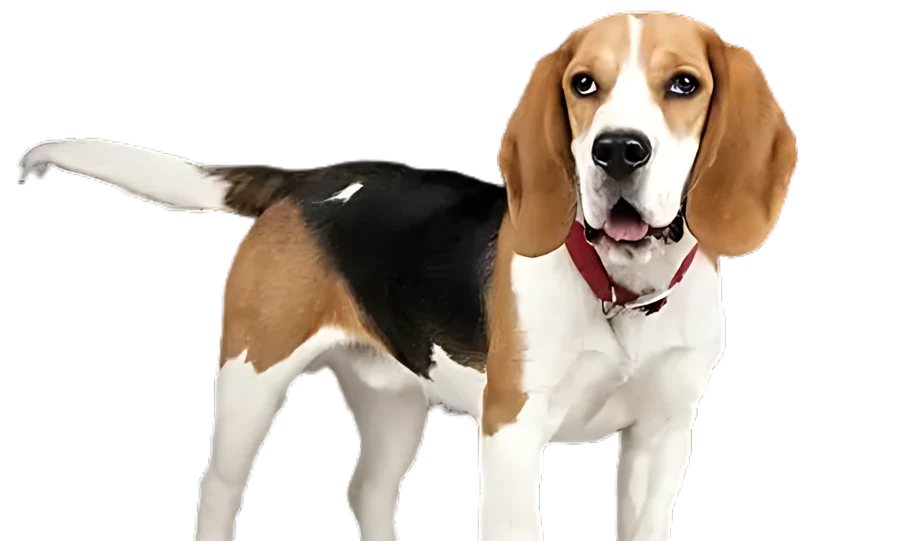
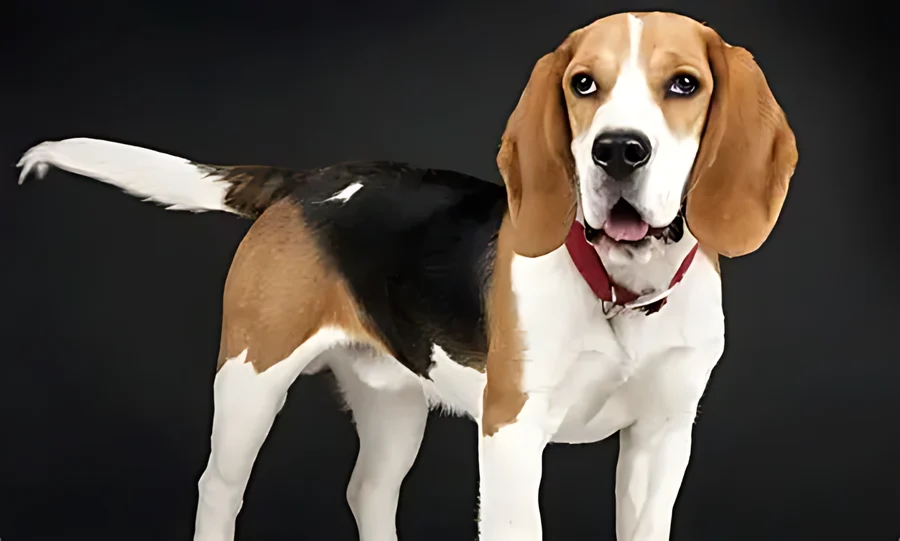
Cómo quitar el fondo de una foto
- Arrastra la imagen al recuadro o púlsalo para elegirla desde tu ordenador o tu móvil.
- Espera unos segundos: la primera vez se descarga el modelo (unos 9 MB) y después el recorte se hace en tu dispositivo.
- Comprueba el resultado con el botón Antes / Después y ajusta la Intensidad de borrado si queda fondo o se ha comido parte del objeto.
- Retoca tocando lo que haga falta (más abajo te explicamos cómo) y elige el fondo: transparente, blanco, un color o una imagen tuya.
- Descarga en PNG o en JPG.
Borrar y restaurar tocando
El modelo a veces deja restos de fondo o borra de más. Para corregirlo no hace falta pintar con un pincel: elige Borrar zona o Restaurar zona y toca un color de la foto. La herramienta mira la imagen original, selecciona la zona conectada de ese color y se detiene en el contorno donde cambia el contraste, igual que una varita mágica. En el ordenador, al pasar el ratón ves resaltada la zona que se verá afectada; en el móvil se resalta un instante al tocar y se aplica.
- Sensibilidad: cuanto más alta, más colores parecidos entran en la zona. Si se queda corta, súbela; si se sale del objeto, bájala.
- Todas las zonas de ese color: actúa sobre todas las zonas parecidas de la imagen, no solo la tocada. Útil para los huecos entre un brazo y el cuerpo o entre las asas de una bolsa.
- Previsualizar y confirmar: te deja ajustar la sensibilidad con la zona resaltada antes de pulsar Aplicar.
- Pincel inteligente: arrastra y solo se borra o restaura lo que tiene el color por el que empezaste, así no te sales del contorno.
- Puedes deshacer y rehacer los retoques, y acercar la imagen con los botones de zoom, la rueda del ratón o pellizcando con dos dedos.
Con qué fotos funciona mejor
El modelo está entrenado para encontrar el objeto principal de la imagen, así que acierta más con retratos, fotos de productos y mascotas en los que el sujeto se distingue bien del fondo. Le cuesta más con el pelo suelto sobre fondos parecidos, objetos transparentes (vasos, cristales), grupos de muchas personas o fotos en las que no está claro qué es lo importante. Para mejorar los bordes, Suavidad del borde decide si el contorno es nítido o difuminado, Limpiar halo quita el fleco de color del fondo que se queda en el borde y Refinar bordes ajusta el contorno según el parecido de color con el objeto.
PNG o JPG
- PNG conserva la transparencia: es lo que necesitas para montajes, logotipos, presentaciones o tiendas online que piden fondo transparente.
- JPG no admite transparencia, por eso solo se activa cuando eliges un fondo blanco, de color o de imagen. Pesa menos y es ideal para fotos de carnet, perfiles o anuncios de segunda mano.
Eliminar, borrar o cortar el fondo de una foto
Quitar, eliminar, borrar o cortar el fondo es lo mismo: separar lo importante de la foto de todo lo demás. El resultado se puede descargar como imagen sin fondo (PNG transparente, para logotipos, montajes o tiendas online) o con fondo blanco u otro color. Todo se hace en tu navegador, gratis, sin registro y sin límite de fotos.
¿Necesitas el fondo blanco para el DNI o el pasaporte? La herramienta Foto de carnet lo pone y además recorta la foto al tamaño oficial.
Privado: la foto no sale de tu dispositivo
A diferencia de otras webs para quitar fondos, aquí la imagen no se sube a ningún servidor: el modelo de inteligencia artificial se ejecuta dentro de tu navegador. Puedes usarlo con fotos personales con tranquilidad. Tampoco añadimos marcas de agua ni reducimos la resolución de la imagen que descargas.
Preguntas frecuentes
¿Cómo quitar el fondo de una imagen gratis?
Sube la foto a esta página y el fondo se elimina solo. Retoca si hace falta y descárgala en PNG. Es gratis y sin registro.
¿Cómo poner fondo blanco a una foto?
Quita el fondo y elige el color blanco antes de descargar. La foto se guarda con fondo blanco en lugar de transparente.
¿Puedo quitar el fondo de un vídeo?
No. Esta herramienta funciona con fotos e imágenes, no con vídeos.
¿Se sube mi foto a internet?
No. Solo se descarga el modelo de inteligencia artificial la primera vez; el recorte se hace en tu navegador y la foto nunca sale de tu dispositivo.
¿Cómo borro o restauro una parte tocándola?
Elige Borrar zona o Restaurar zona en la barra de retoque y toca la imagen. Se selecciona la zona del color tocado hasta el contorno y se borra o se restaura. Si coge de menos o de más, cambia la Sensibilidad y vuelve a tocar, o usa Deshacer.
¿Qué hace la Intensidad de borrado?
Controla cuánto del resultado automático se conserva. Con más intensidad se borran también las zonas dudosas; con menos se conservan. Tus retoques manuales se mantienen al moverla.
¿Por qué el recorte no es perfecto?
El modelo es ligero para poder funcionar en el navegador. Con fondos muy parecidos al objeto, pelo fino o cristales puede fallar. Retoca tocando las zonas y prueba Limpiar halo y Refinar bordes.
¿Funciona en el móvil?
Sí, en navegadores actuales de Android y iPhone. Puedes tocar para retocar, acercar pellizcando y desplazarte con un dedo. En móviles antiguos el primer recorte puede tardar algunos segundos más.